

八、OpenStack的dashboard服务安装
8.1 Dashboard控制面板(OpenStackNo.8)
Horizon是OpenStack项目中提供UI控制台的组件,也称为Dashboard。它使得管理员和用户可以通过Web界面管理不同的OpenStack资源和服务。Dashboard基于Django框架和OpenStack API开发,支持在DBmemcached中存储会话,并且可以扩展到支持集群。
8.1.1 安装DashBoard软件包
[root@controller ~]# yum -y install openstack-dashboard

# 安装dashboard软件包
[root@controller ~]# yum -y install openstack-dashboard
8.1.2 编辑local_settings配置文件
[root@controller ~]# vi /etc/openstack-dashboard/local_settings
修改以下内容:
OPENSTACK_HOST = "controller"
OPENSTACK_KEYSTONE_URL = "http://%s:5000/v3" % OPENSTACK_HOST
OPENSTACK_KEYSTONE_DEFAULT_ROLE = "user"
ALLOWED_HOSTS = ['*',]
OPENSTACK_KEYSTONE_MULTIDOMAIN_SUPPORT = True
OPENSTACK_KEYSTONE_DEFAULT_DOMAIN = " taoism"

OPENSTACK_API_VERSIONS = {
    "identity": 3,
    "volume": 2,
    "compute": 2,
}

CACHES = {
    'default': {
        'BACKEND': 'django.core.cache.backends.memcached.MemcachedCache',
        'LOCATION': 'controller:11211',
    },
}

# 注意:原文件有重复的CACHES定义,此处保留第一个;实际应只使用memcached配置
SESSION_ENGINE = 'django.contrib.sessions.backends.cache'
[root@controller ~]# vi /etc/openstack-dashboard/local_settings
修改以下内容:
OPENSTACK_HOST = "controller"
OPENSTACK_KEYSTONE_URL = "http://%s:5000/v3" % OPENSTACK_HOST
OPENSTACK_KEYSTONE_DEFAULT_ROLE = "user"
ALLOWED_HOSTS = ['*',]
OPENSTACK_KEYSTONE_MULTIDOMAIN_SUPPORT = True
OPENSTACK_KEYSTONE_DEFAULT_DOMAIN = " taoism"

OPENSTACK_API_VERSIONS = {
    "identity": 3,
    "volume": 2,
    "compute": 2,
}

CACHES = {
    'default': {
        'BACKEND': 'django.core.cache.backends.memcached.MemcachedCache',
        'LOCATION': 'controller:11211',
    },
}

CACHES = {
    'default': {
        'BACKEND': 'django.core.cache.backends.locmem.LocMemCache',
    },
}

SESSION_ENGINE = 'django.contrib.sessions.backends.cache'
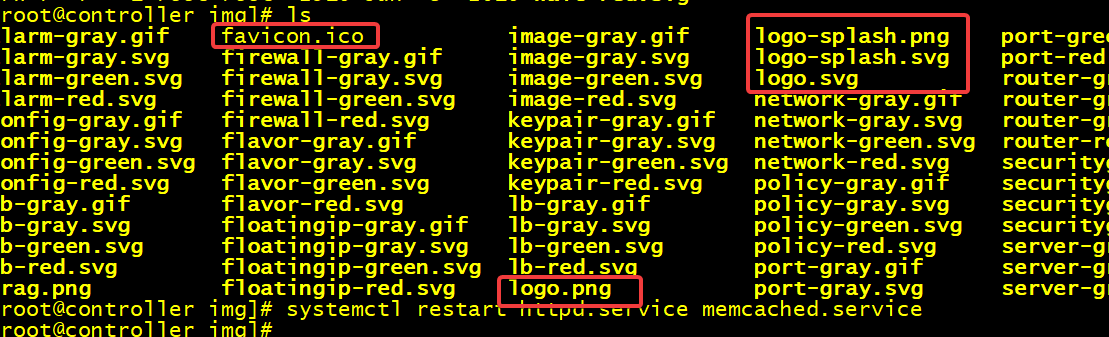
进入目录 /usr/share/openstack-dashboard/static/dashboard/img 把三个文件 favicon.ico、logo.png、logo-splash.png、logo.svg、logo-splash.svag 替换 logo,5个文件如图8.1所示。
8.1.3 登录DashBoard
[root@controller~]# systemctl restart httpd.service memcached.service
# 重启httpd和memcached服务,打开浏览器确认服务是否成功安装配置。

[root@controller~]# systemctl restart httpd.service memcached.service
# 重启httpd和memcached服务,打开浏览器确认服务是否成功安装配置。
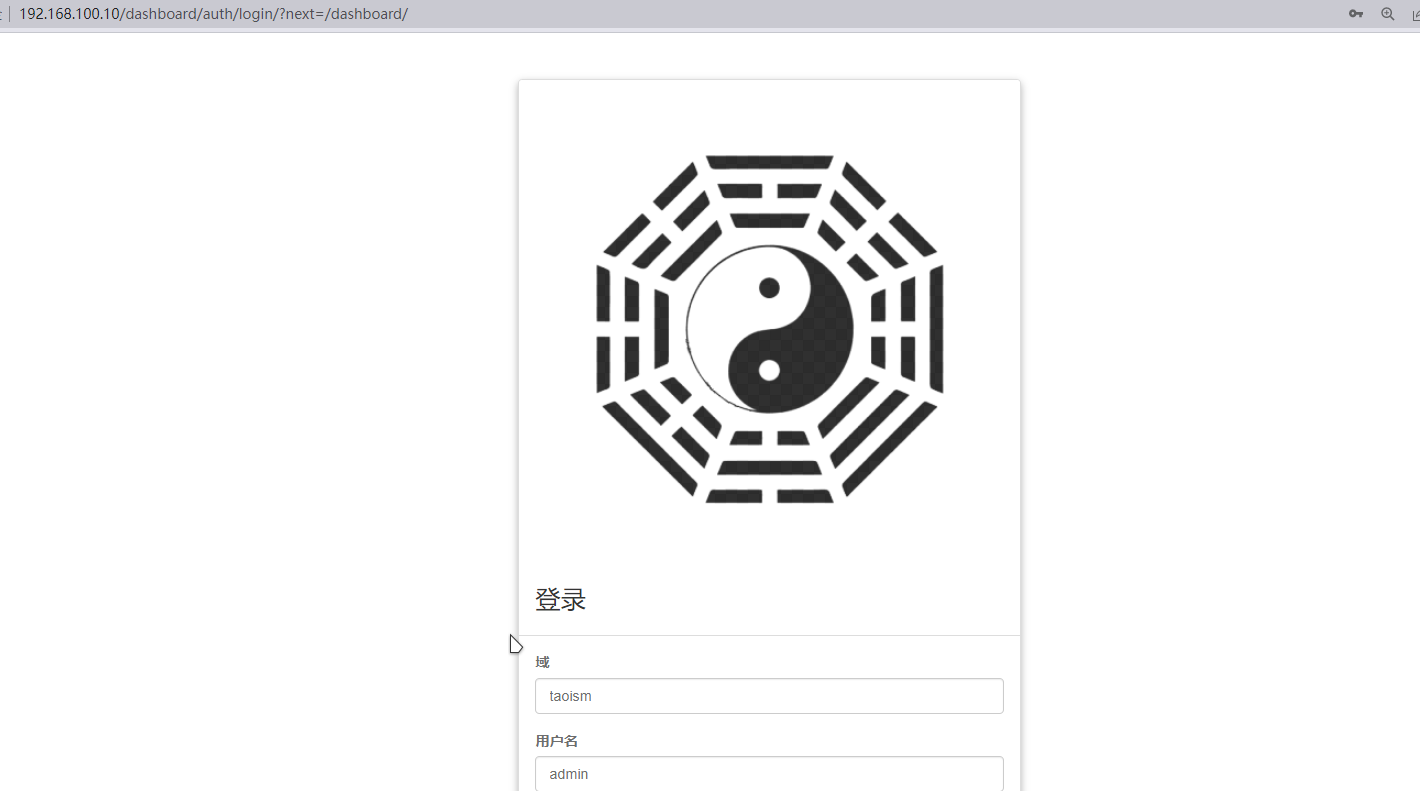
如图8.2所示,打开浏览器输入 http://192.168.100.10/dashboard 进入dashboard的登录页面。云平台的功能有创建云主机、云硬盘、管理安全策略、管理用户项目等等,这里只对创建云主机使用需要用到的资源项目进行测试,其他的资源服务不做过多的描述。
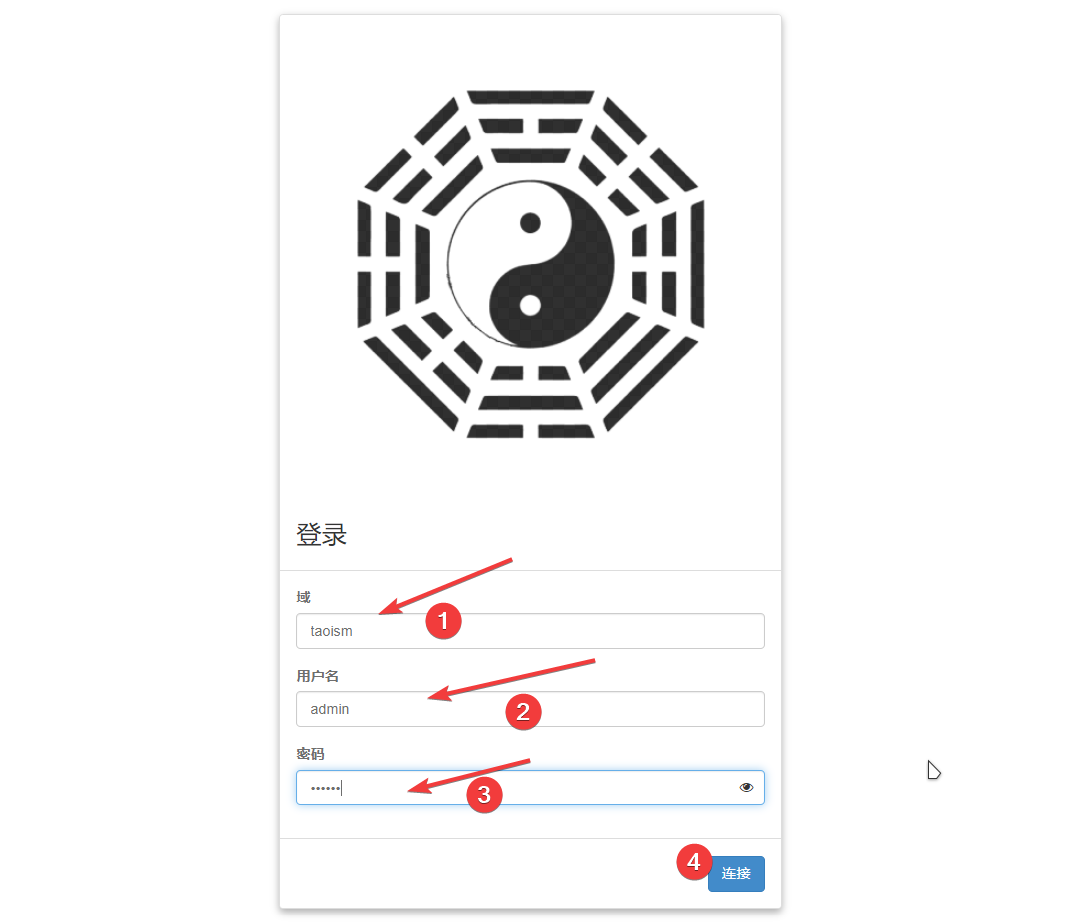
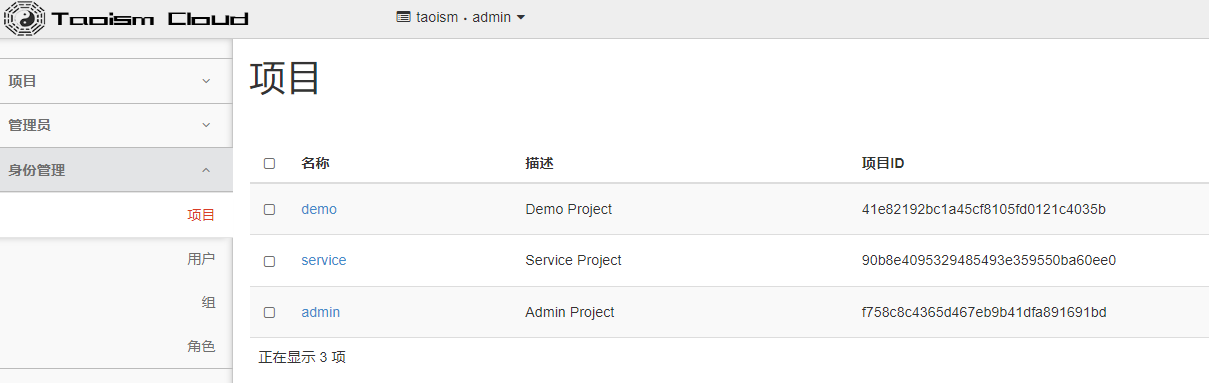
登录进入控制台输入域、用户名、密码,如图8.3所示。
8.1.4 创建云主机和网络规则
8.1.4.1 新建网络
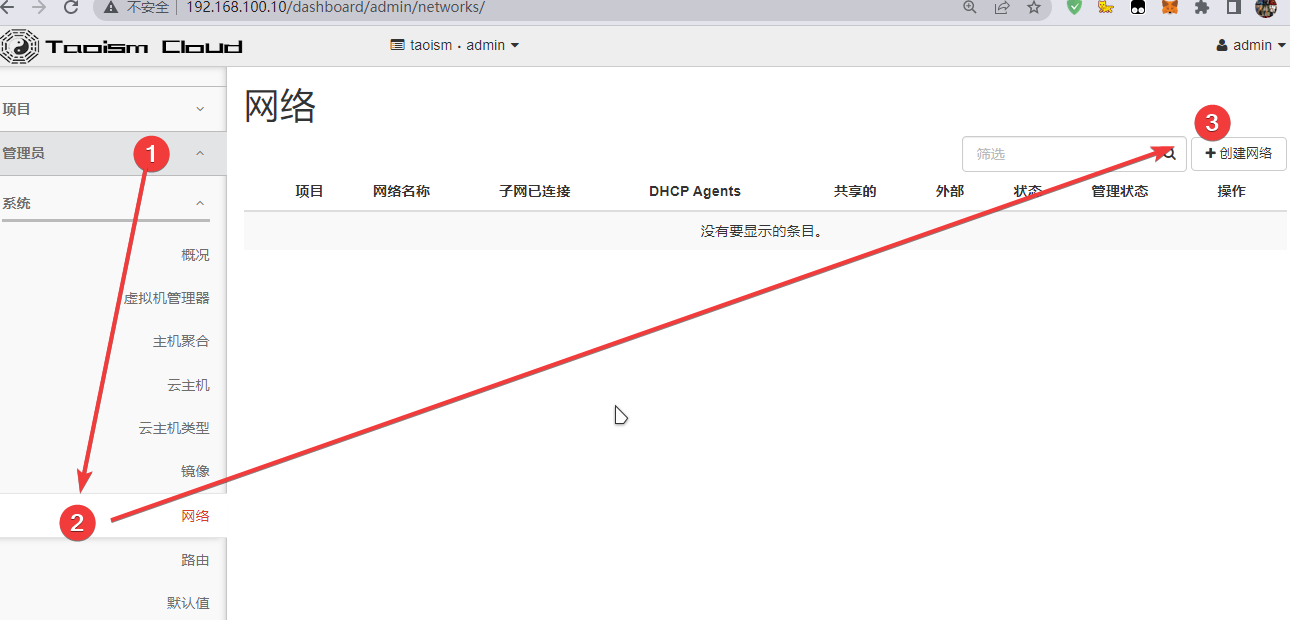
在管理员系统里面找到网络,点击创建如图8.5所示。
8.1.4.2 新创建内部网络
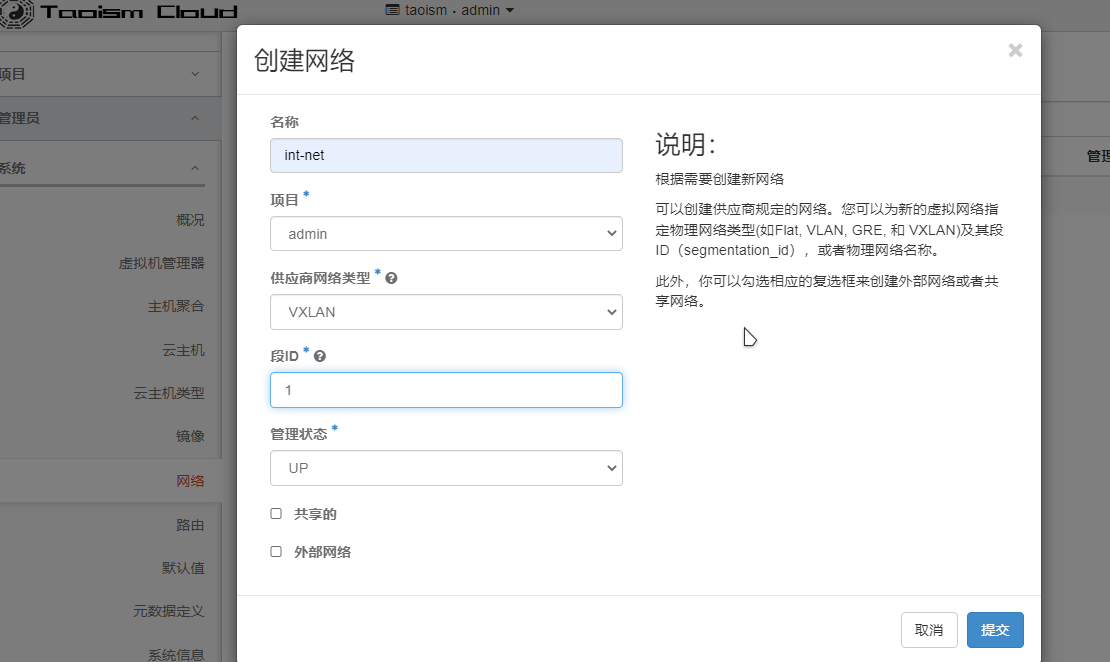
单击“创建网络”,通过设置网络名称、项目所属类型和网络类型来选择VXLAN。如图8.6所示。
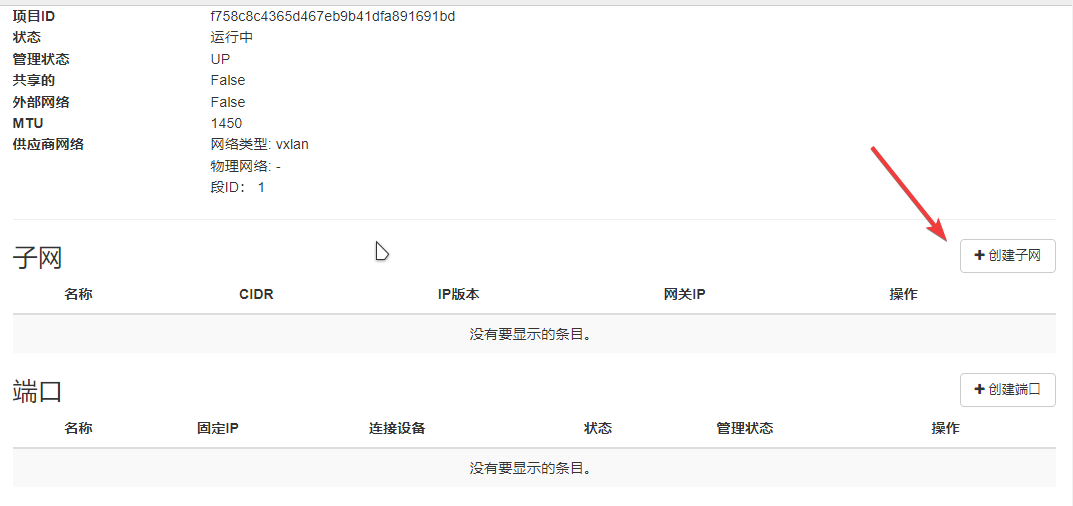
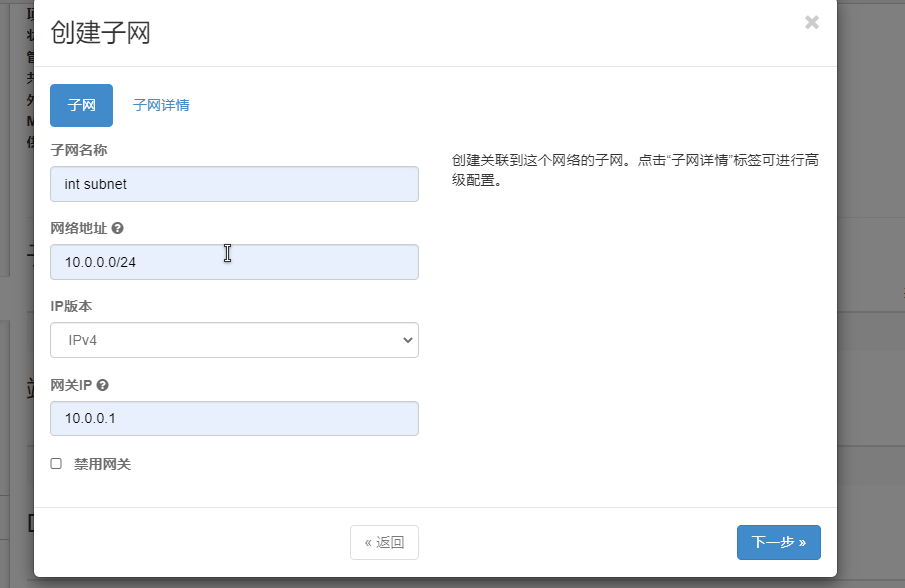
点击网络名称进入详情,创建内部子网,如图8.7、8.8所示。
8.1.4.3 新建外部网络
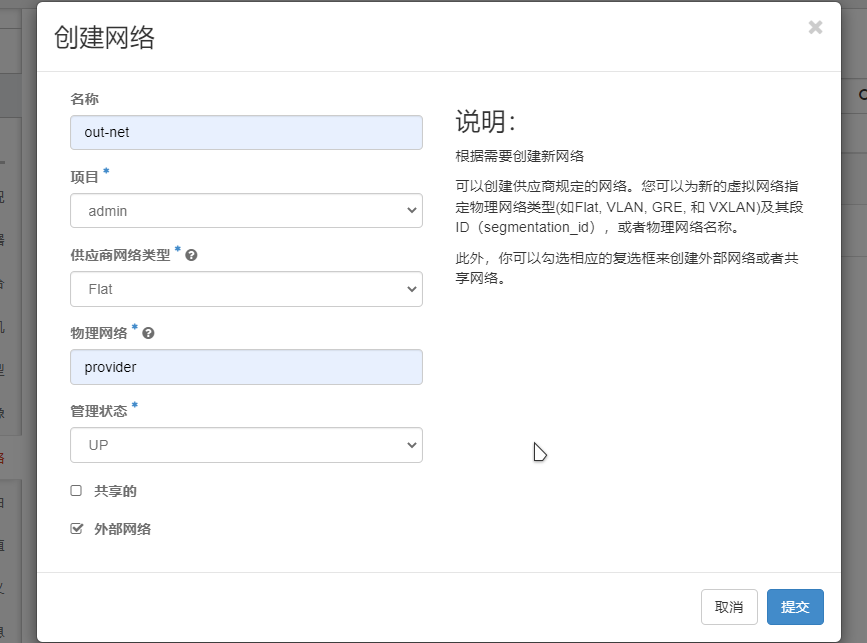
创建外部网络时需要勾选外部网络的选项框,如图8.9所示。
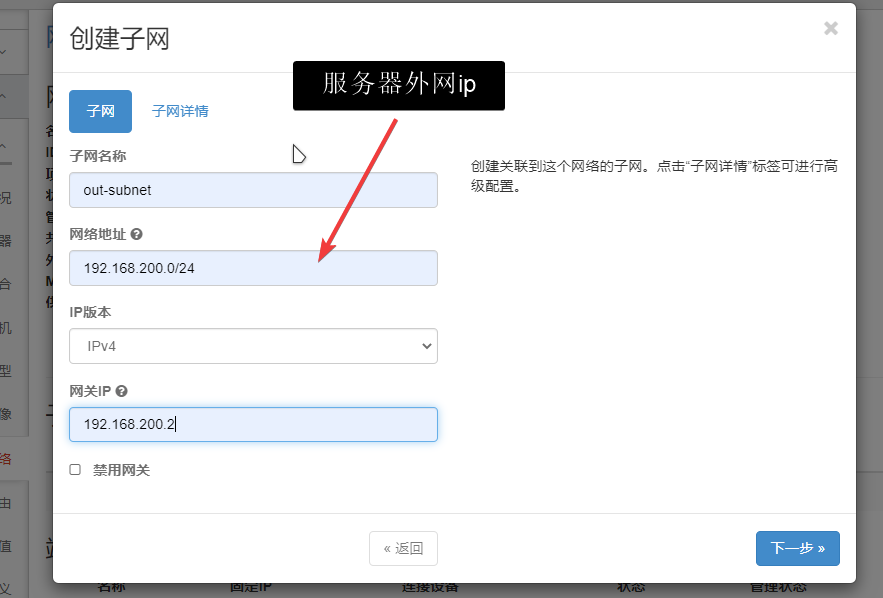
创建外部子网,如图图8.10所示。
8.1.4.4 创建路由
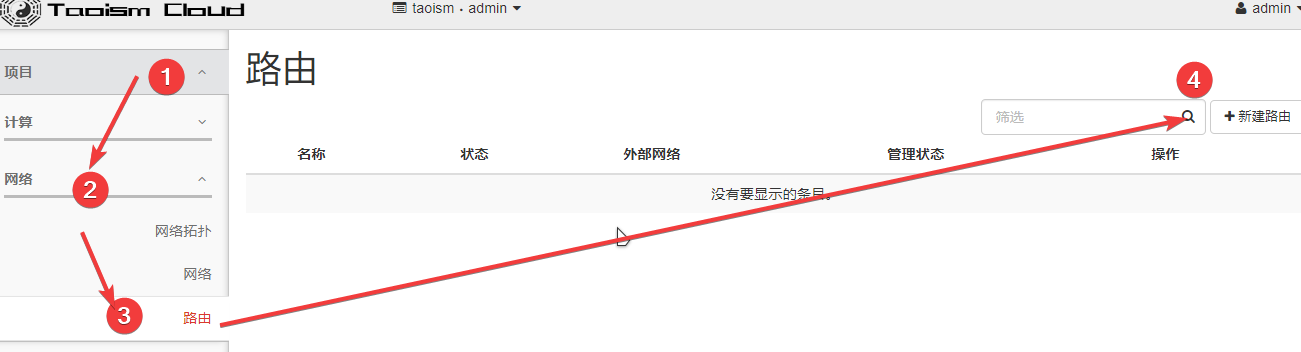
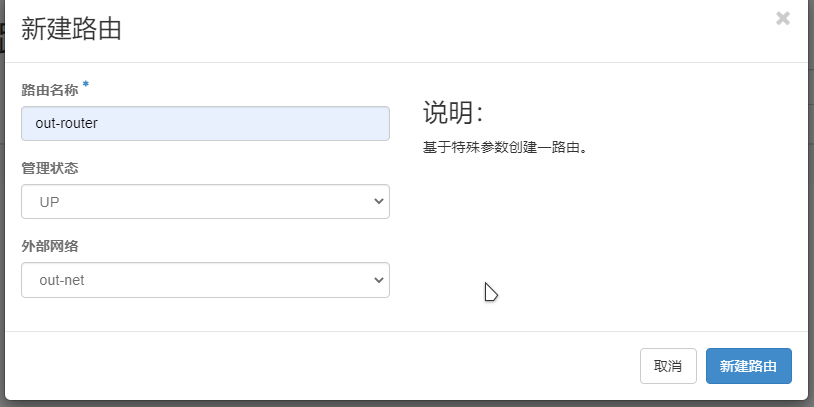
找到项目里面的网路,点击路由创建,如图8.11所示。
创建时需要选择上面创建外部网络,如图8.12所示。
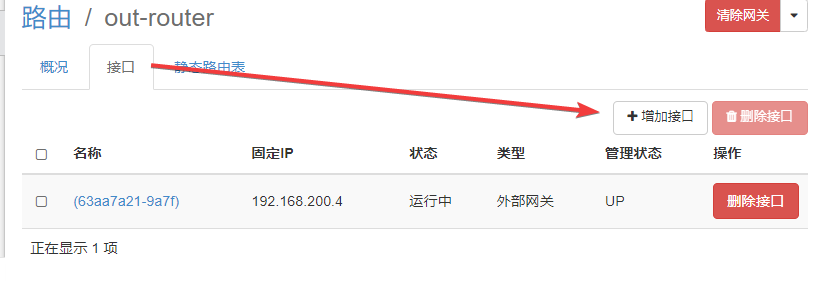
点击创建的路由详情页,添加接口,如图8.13所示。
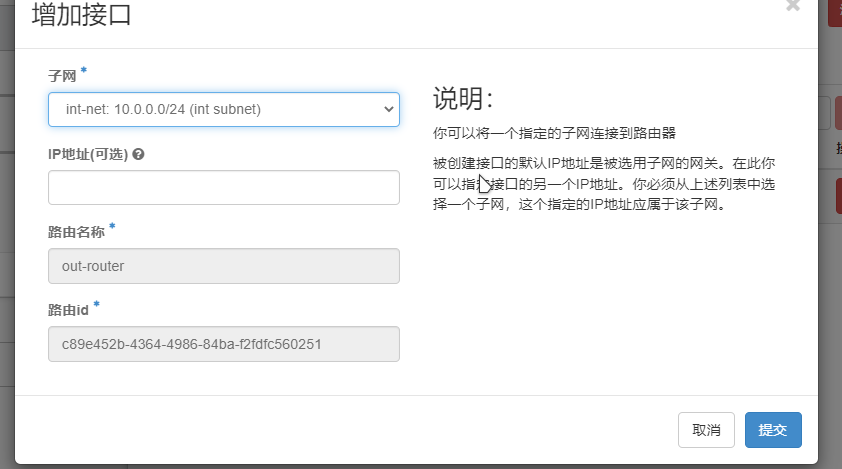
添加接口选择int-net子网,如图8.14所示。
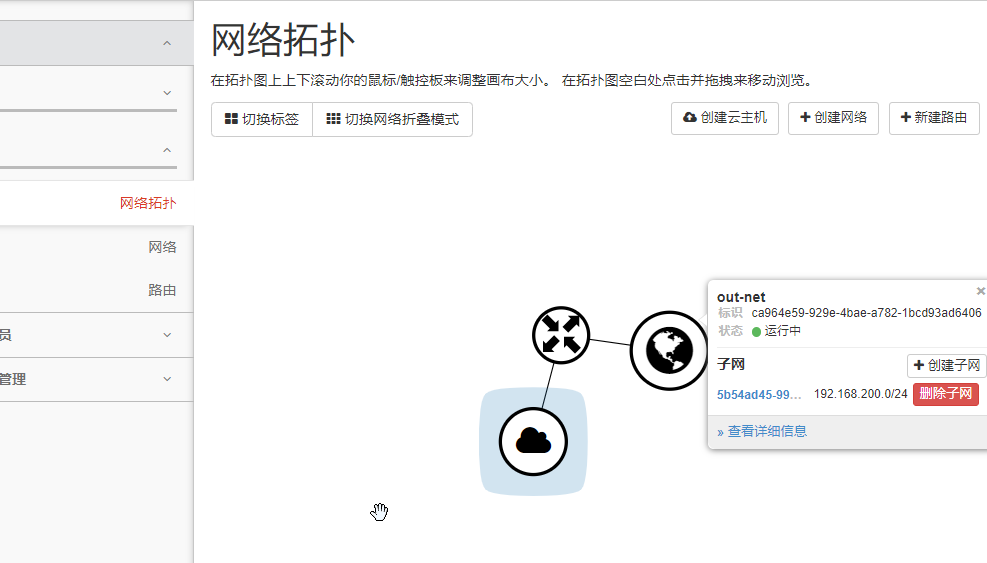
最后查看网络拓扑图,查看连接情况,如图8.15所示。
8.1.4.5 创建云主机
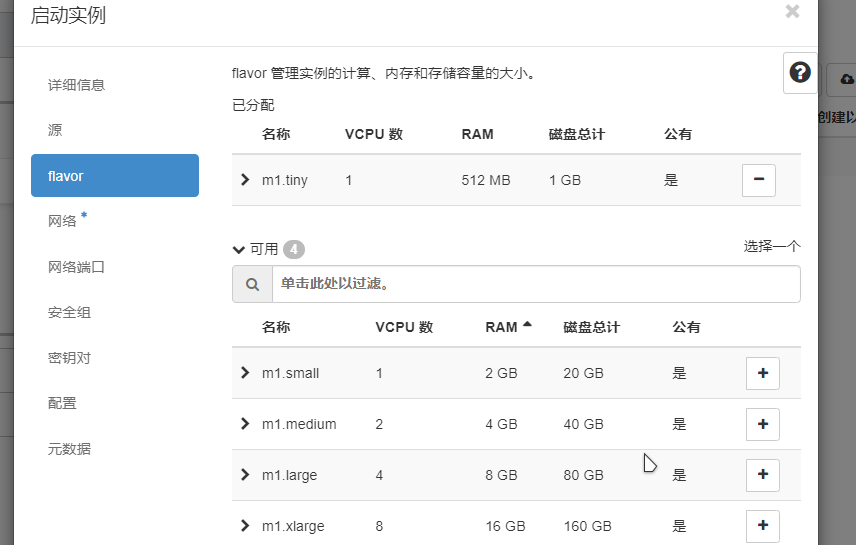
在项目里面找到计算,选择云主机,点击创建云主机,如下步骤图4.56所示。
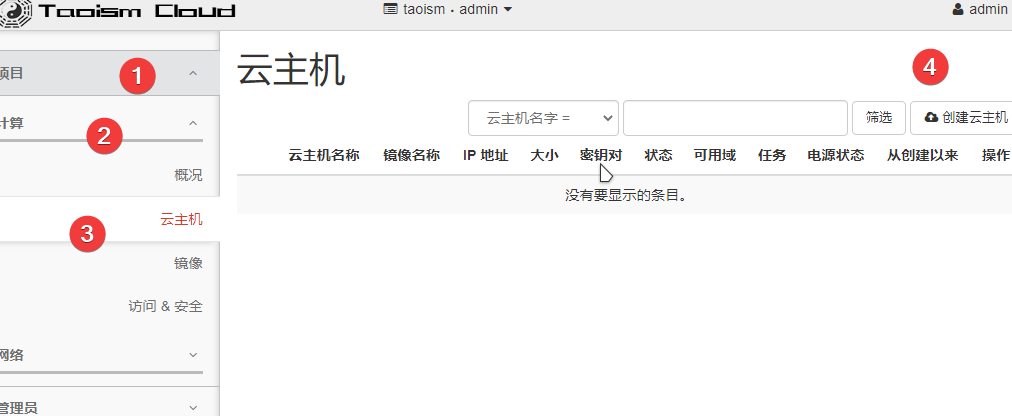
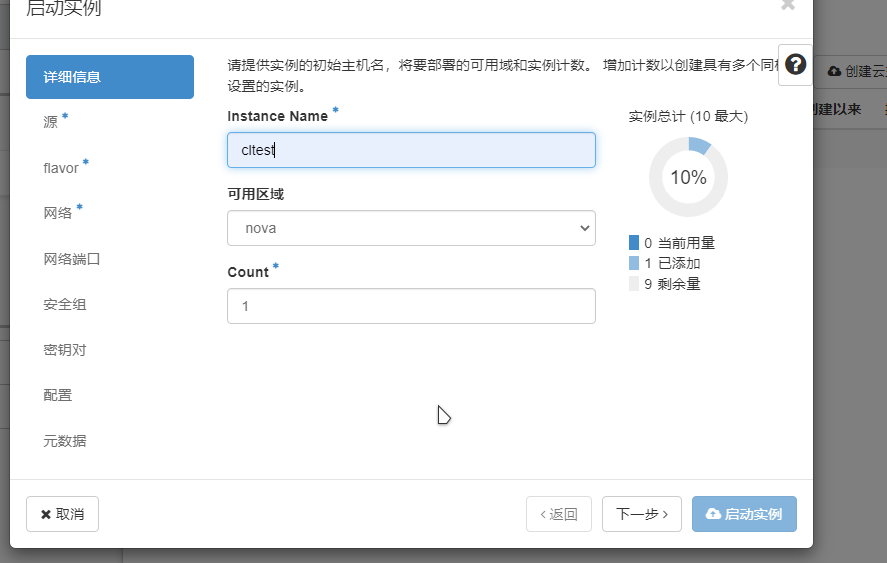
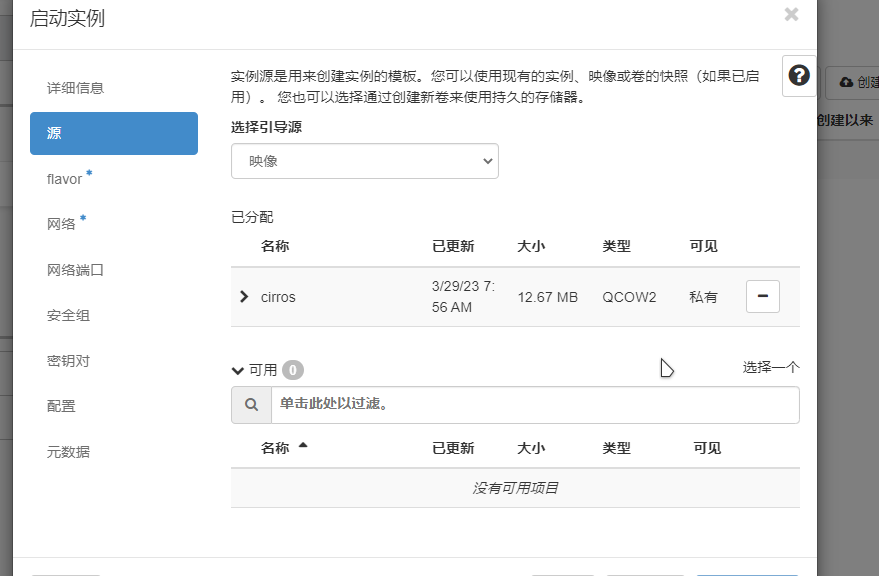
由于我们的测试镜像很小,所以我们选择m1.tiny就够了,网络选择内部网络int-net。
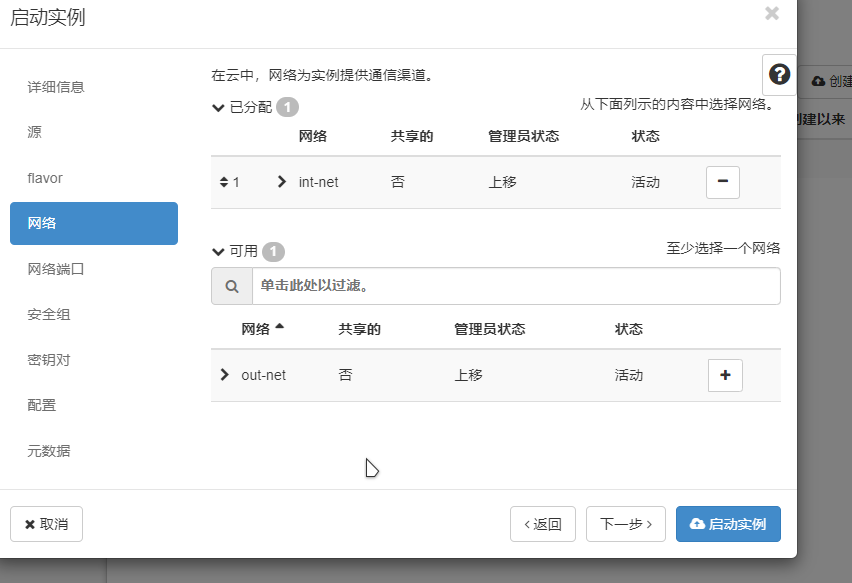
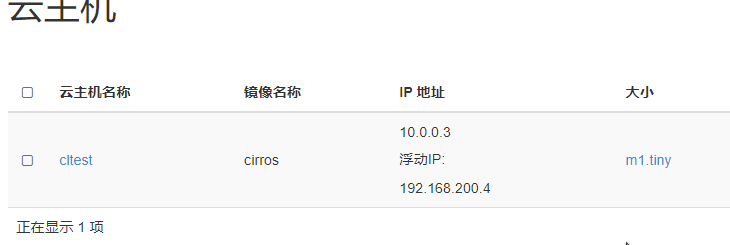
等待实例启动,绑定自己的浮动IP。绑定过程见图详,如图8.21、图8.22、图8.23、图8.24所示。
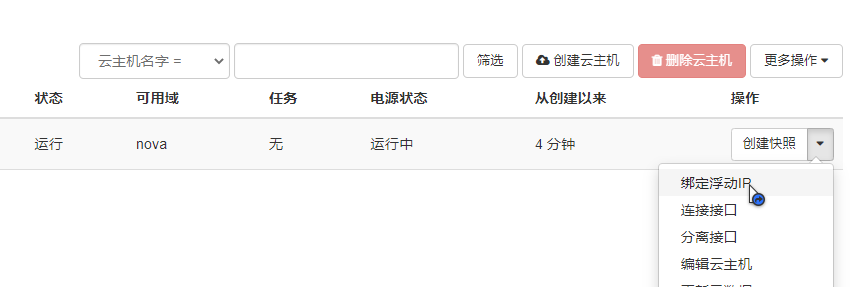
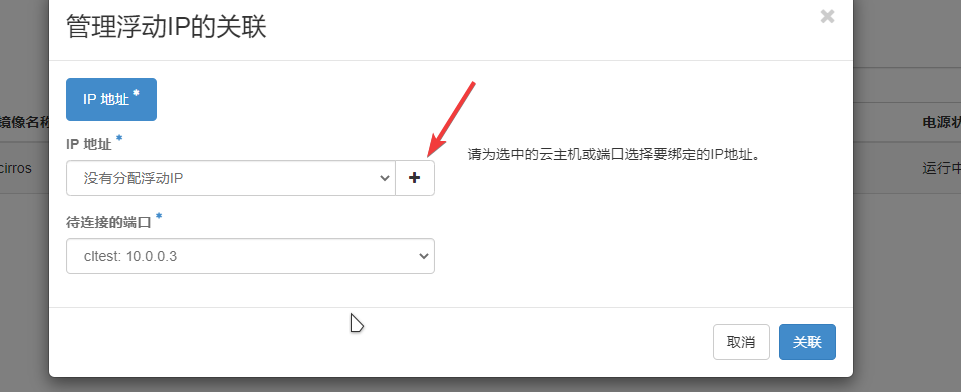
选择之前创建的外部网络,点击分配IP。
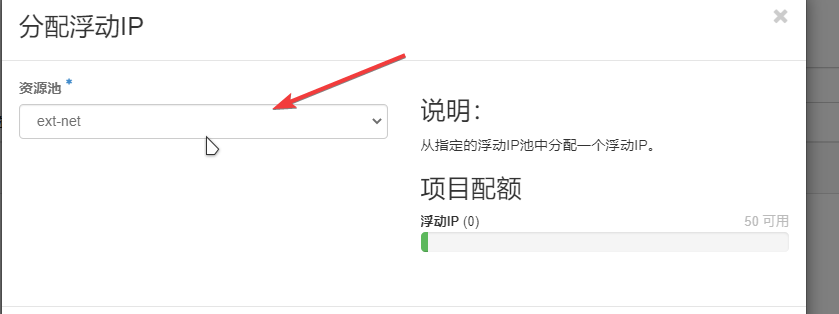
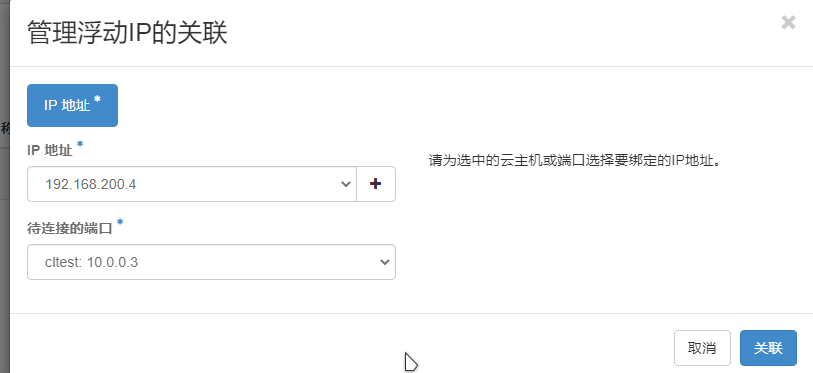
点击关联,查看IP地址,如图8.25所示。
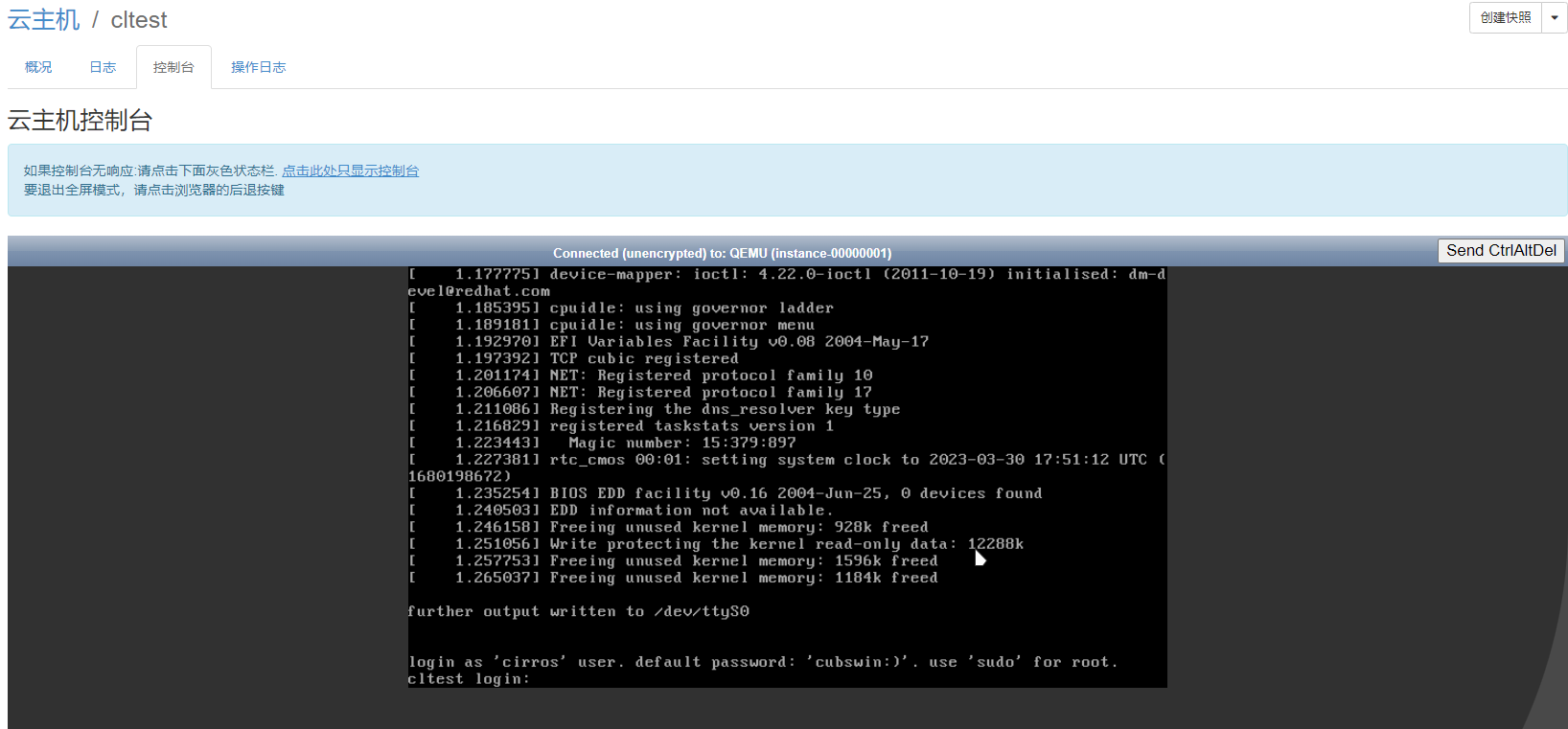
进入控制台检查,如图8.26所示。
8.1.4.6 设置安全组
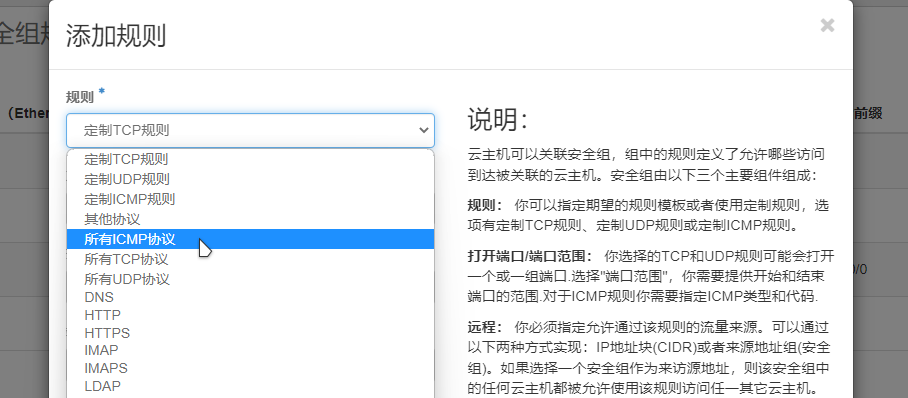
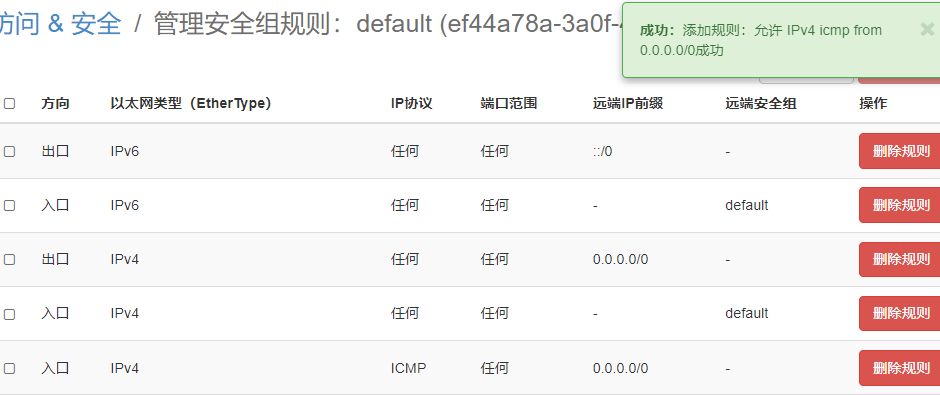
进入访问安全,管理安全组规则:管理安全组规则:default (ef44a78a-3a0f-4b85-9de7-c7cadd4630a7),添加规则,如图8.27、图8.28、图8.29所示。
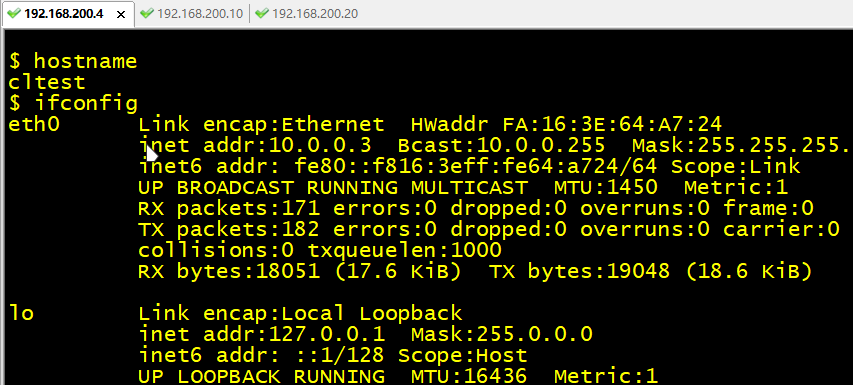
使用远程登录工具进入,用户名为:cirros 密码:cubswin:)。
OpenStack搭建教程第八节今天到这里,可以看看前面几节内容。
一、云计算和OpenStack
二、OpenStack云平台架构设计
三、安装部署OpenStack所需基础软件包
四、OpenStack的Keystone认证服务
五、OpenStack的Glance镜像服务安装
六、OpenStack的nova计算服务
七、OpenStack的Neutron网络服务安装