


三、安装部署OpenStack所需基础软件包
3.1 安装基础软件包(Openstack No.3)
3.1.1 OpenStack三个节点安装相关组件
#安装三个组件:openstack-utils openstack-selinux python-openstackclient
[root@controller ~]# yum -y install openstack-utils openstack-selinux python-openstackclient

#安装三个组件:openstack-utils openstack-selinux python-openstackclient
[root@controller ~]# yum -y install openstack-utils openstack-selinux python-openstackclient
3.1.2 时间同步服务器
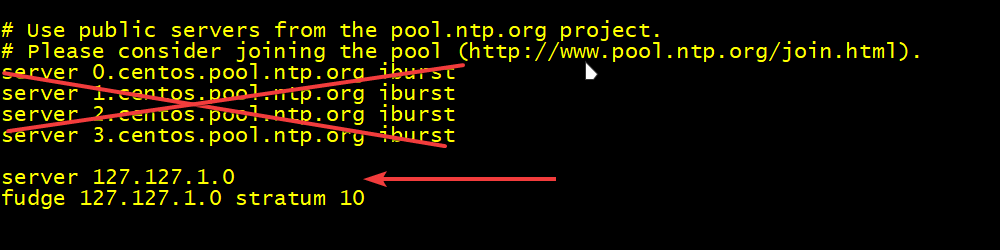
三个节点都需要安装时间同步服务器,ntp需要配置添加如图3.1所示的内容。
[root@controller ~]# yum -y install ntp
[root@controller ~]# vi /etc/ntp.conf
#配置controller的ntp文件,删除原有的server 0 1 2 3

[root@controller ~]# yum -y install ntp
[root@controller ~]# vi /etc/ntp.conf
#配置controller的ntp文件,删除原有的server 0 1 2 3
设置时间同步服务开机自启。
[root@controller ~]# systemctl restart ntpd
[root@controller ~]# systemctl enable ntpd  #设置开机自启
Created symlink from /etc/systemd/system/multi-user.target.wants/ntpd.service to /usr/lib/systemd/system/ntpd.service.

[root@controller ~]# systemctl restart ntpd
[root@controller ~]# systemctl enable ntpd  #设置开机自启
Created symlink from /etc/systemd/system/multi-user.target.wants/ntpd.service to /usr/lib/systemd/system/ntpd.service.
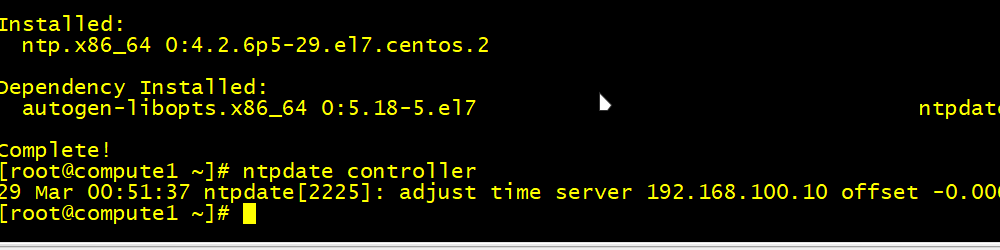
Compute计算节点和控制节点同步时间,用命令ntpdate controller如图3.2所示。
3.1.3 Controller节点安装Mariadb数据库
[root@controller ~]# yum -y install mariadb mariadb-server python2-PyMySQL
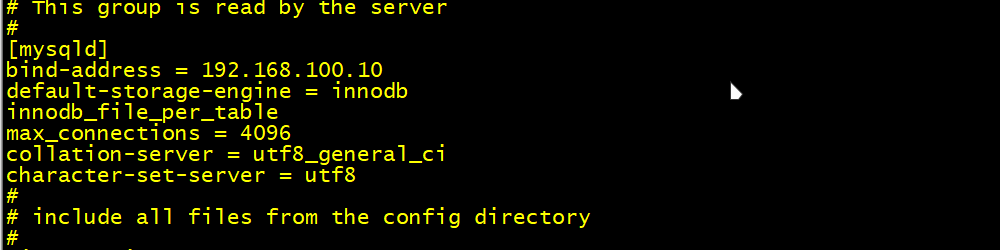
[root@controller ~]# vi /etc/my.cnf 编辑数据库配置文件
#在文件mysqld下添加,如图3.3所示。
启动mariadb数据库并设置开机自启
[root@controller ~]# systemctl start mariadb
[root@controller ~]# systemctl enable mariadb

[root@controller ~]# yum -y install mariadb mariadb-server python2-PyMySQL
[root@controller ~]# vi /etc/my.cnf 编辑数据库配置文件
#在文件mysqld下添加,如图3.3所示。

[root@controller ~]# systemctl start mariadb
[root@controller ~]# systemctl enable mariadb
设置数据库密码、移除匿名用户,允许远程登录,如图3.4所示。
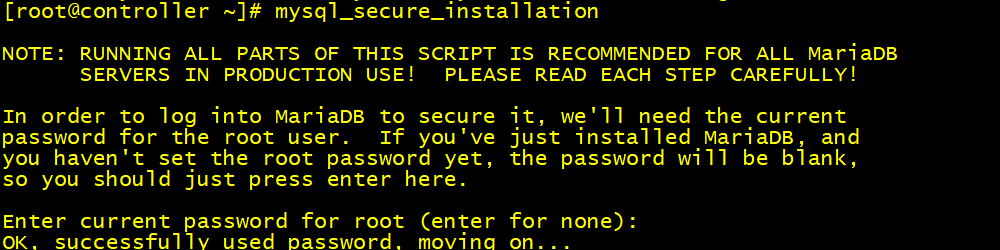
[root@controller ~]# mysql_secure_installation

Enter current password for root (enter for none):
OK, successfully used password, moving on...

Set root password? [Y/n] y   #设置root密码
New password: 123456  #设置你自己的密码为了掩饰方便我全是不安全密码
Re-enter new password:123456

Remove anonymous users? [Y/n] y  #移除匿名用户

Disallow root login remotely? [Y/n] n #禁止root远程登录,选择否

Remove test database and access to it? [Y/n] y #删除测试数据库并访问

Reload privilege tables now? [Y/n] y   #是否立即重新加载权限表
 ... Success!

[root@controller ~]# mysql_secure_installation

Enter current password for root (enter for none):
OK, successfully used password, moving on...

Set root password? [Y/n] y   #设置root密码
New password: 123456
Re-enter new password:123456

Remove anonymous users? [Y/n] y  #移除匿名用户

Disallow root login remotely? [Y/n] n #禁止root远程登录,选择否

Remove test database and access to it? [Y/n] y #删除测试数据库并访问

Reload privilege tables now? [Y/n] y   #是否立即重新加载权限表
 ... Success!
3.1.4 安装nosql数据库服务
[root@controller ~]# yum -y install mongodb-server mongodb
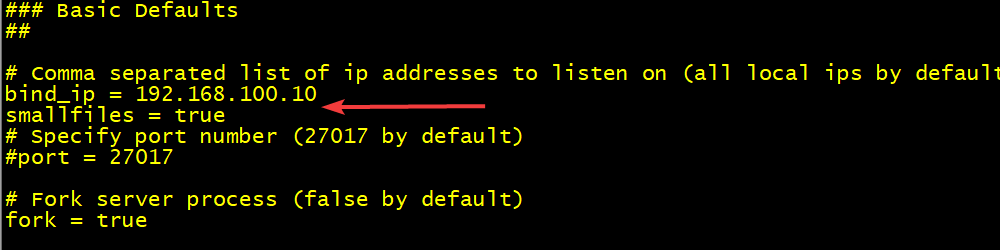
[root@controller ~]# vi /etc/mongod.conf   #编辑配置文件
# bind_ip = 192.168.100.10
# smallfiles = true

[root@controller ~]# yum -y install mongodb-server mongodb
[root@controller ~]# vi /etc/mongod.conf   #编辑配置文件
# bind_ip = 192.168.100.10
# smallfiles = true
后续软件安装基本上都需要启动和设置开机自启,使用命令为systemctl start/enable appname,后续不在赘述。修改以下内容,如图3.5所示。
3.1.5 安装消息队列服务器
[root@controller ~]# yum -y install rabbitmq-server

#添加open stack用户和密码
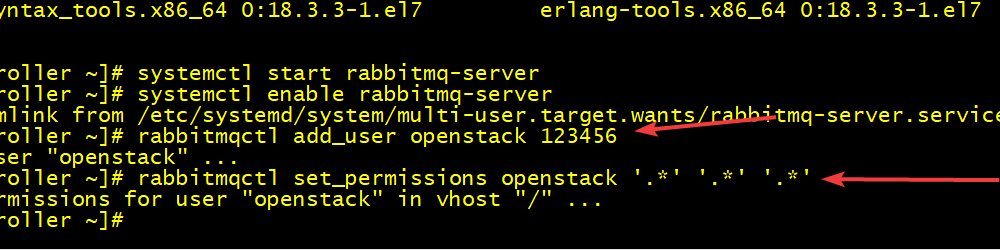
[root@controller ~]# rabbitmqctl add_user openstack 123456
Creating user "openstack" ...

[root@controller ~]# rabbitmqctl set_permissions openstack '.*' '.*' '.*'
#添加openstack用户权限,配置结果如图3.6所示。

[root@controller ~]# yum -y install rabbitmq-server

#添加open stack用户和密码
[root@controller ~]# rabbitmqctl add_user openstack 123456
Creating user "openstack" ...

[root@controller ~]# rabbitmqctl set_permissions openstack '.*' '.*' '.*'
#添加openstack用户权限,配置结果如图3.6所示。
3.1.6 安装memcached缓存服务
[root@controller ~]# yum -y install memcached python-memcached

[root@controller ~]# yum -y install memcached python-memcached
OpenStack搭建教程第三节今天到这里,可以看看前面两节。
一、云计算和OpenStack
二、OpenStack云平台架构设计
精品推荐
ambari大数据管理平台搭建教程

阅读建议