
徽章制作
如何制作Github项目徽章?实现徽章自由。
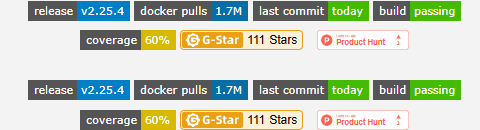
不知道你有没有同感,刷 GitHub 的时候,总会被某些项目 README 顶部那排花花绿绿的徽章吸引。那些写着“build passing”、“v1.2.3”、“MIT license”的小标签,看着就特别“极客”和专业。每次看到都觉得很酷,也想给自己的项目整一套,但心里又犯嘀咕:“这玩意儿是自动生成的还是手动画的?代码里也没见着啊?”一开始我也以为很复杂我甚至使用Inkscape自己手动画svg文件,直到后来发现有很多工具可以直接在线制作例如badgen和这次说到的shields。
一、什么是 Shields?
Shields 是一个用于生成简洁、统一、易读的徽章(Badge)的在线服务。这些徽章通常被开发者用于 GitHub、GitLab 等平台的 README 文件中,用来展示项目状态、版本信息、代码覆盖率、构建状态等各种指标。
从原理上来说,我们向 Shields.io 服务器提供一些数据,服务器会返回一个 SVG 格式的图片。我们只需要将这个图片的 URL 嵌入 Markdown 文档中,即可渲染出定制的徽章。Shields.io 已被世界上一些最流行的开源项目所使用。
二、准备工作
在使用 Shields.io 之前,你需要了解两个基础概念:
2.1 基础 URL
Shields.io 的徽章服务主要通过 https://img.shields.io/ 这个域名提供。我们所有的工作就是在这个基础 URL 后面拼接不同的参数,以生成不同样式和内容的徽章。
2.2 URL 编码
当徽章文本中包含空格或特殊字符时,需要进行 URL 编码。常见编码对照:
- 空格 →
%20 - 百分号
%→%25 - 斜杠
/→%2F
三、静态徽章(Static Badges)
静态徽章是最基础也最常用的类型,徽章内容是固定不变的。
3.1 基础写法
Shields.io 提供了两种 URL 格式来创建静态徽章。
格式一:简洁写法(推荐入门)
https://img.shields.io/badge/<左半部分>-<右半部分>-<颜色>

各部分说明:
- 左半部分:徽章左侧显示的标签文字
- 右半部分:徽章右侧显示的信息文字
- 颜色:右侧部分的背景色,支持颜色名称(如
blue)或十六进制码(去掉#,如007ec6)
示例:
https://img.shields.io/badge/牧之小岛-矩州凝一齋-blue

格式二:带参数的完整写法
https://img.shields.io/static/v1?label=<标签>&message=<信息>&color=<颜色>
这种写法更加清晰易读,参数含义一目了然,推荐在复杂场景下使用。

3.2 双色徽章
如果想实现左右两部分不同颜色的双色效果,可以使用 labelColor 参数:
https://img.shields.io/badge/html-49.99%25-gray?labelColor=orange
其中 labelColor 设置左侧标签的背景色,而 URL 路径中的颜色参数(如 gray)设置右侧值部分的背景色。

颜色支持多种指定方式:
- 预定义颜色名称:
orange、gray、blue等 - 十六进制颜色码:
FF5733(注意去掉#) - RGB 值:
rgb(255,87,51)
3.3 整体徽章
如果不需要左右分区,可以将整个徽章作为一个整体:
https://img.shields.io/badge/<标签>-<颜色>
示例:

https://img.shields.io/badge/矩州凝一齋-black

以下以此类比
3.4 特殊情况说明
⚠️ 需要注意的是:如果指定了左半部分的颜色(即使用整体徽章格式),整个徽章将作为一个整体渲染,不再存在左右分区。左右两部分不能同时分别指定颜色,否则 Shields.io 会解析异常。
四、添加 Logo 图标
Shields.io 支持在徽章中添加图标,让徽章更加生动和专业。
4.1 使用 Simple Icons 官方库
Shields.io 支持 Simple Icons 网站中的所有 logo。你可以在该网站上搜索想要的图标,点击图标标题即可复制其 slug(短名)。
基础结构:
https://img.shields.io/badge/{左}-{右}-{颜色}?logo={图标名称}&logoColor={图标颜色}
示例(使用 etcd 图标):
https://img.shields.io/badge/Etcd-熟练-green?logo=etcd&logoColor=white
4.2 使用自定义 Logo
如果你的 Logo 不在 Simple Icons 库中,可以通过 Base64 编码的方式传入自定义 SVG 图片。
URL 结构:
https://img.shields.io/badge/{左}-{右}-{颜色}?logo=data:image/svg+xml;base64,<Base64编码>
操作步骤:
- 将你的图标准备为 SVG 格式
- 将 SVG 代码进行 Base64 编码
- 将编码后的字符串拼接到 URL 中
关于自定义 Logo 的更多细节,可参考 Shields.io 官方 Logo 文档。
4.3 Logo 颜色与自适应
logoColor:设置图标颜色,支持十六进制、RGB、RGBA、HSL、HSLA 以及 CSS 命名颜色。注意:此参数仅对 Simple Icons 的官方图标有效,不支持自定义 Logo。logoSize:设置为auto可使图标自适应调整大小,对于较宽的图标(如 amd、amg)尤其有用。
五、动态徽章(Dynamic Badges)
动态徽章可以从远程 JSON 接口获取数据并实时显示。这是 Shields.io 最强大的功能之一。
5.1 Dynamic JSON Badge
可以从任何 JSON 文档中使用 JSONPath 选择器提取任意值并显示在徽章上。
URL 结构:
https://img.shields.io/badge/dynamic/json?url=<JSON地址>&label=<标签>&query=<JSONPath表达式>&color=<颜色>
参数说明:
url:JSON 文档的地址(必需)query:JSONPath 表达式,用于查询文档中的特定值(必需)prefix/suffix:在显示值前后添加文本label:覆盖默认的左侧文本color:右侧背景色labelColor:左侧背景色
示例:从 package.json 中获取许可证信息
https://img.shields.io/badge/dynamic/json?url=https%3A%2F%2Fraw.githubusercontent.com%2Fbadges%2Fshields%2Fmaster%2Fpackage.json&query=%24.license&label=License
5.2 Endpoint Badge
Endpoint Badge 允许你通过自己的 JSON 接口来提供徽章内容。这种方式更加灵活,内容可以预渲染或动态生成。
你的 JSON 接口需要返回如下格式的数据:
{
  "schemaVersion": 1,
  "label": "hello",
  "message": "sweet world",
  "color": "orange"
}
URL 结构:
https://img.shields.io/endpoint?url=<你的JSON接口地址>
Endpoint Badge 支持通过查询参数覆盖 JSON 中的字段,如 label、color、labelColor 等。
六、样式定制
Shields.io 提供了多种样式选项,让徽章适应不同的展示场景。
6.1 style 参数
通过 style 参数可以改变徽章的整体外观:
| 样式值 | 说明 |
|---|---|
flat | 扁平样式(默认) |
flat-square | 带圆角的扁平样式 |
plastic | 立体塑料质感 |
for-the-badge | 更宽、更醒目的样式 |
social | 社交网络风格 |
示例:
https://img.shields.io/badge/框架-Vue.js-brightgreen?style=for-the-badge&logo=vuedotjs
6.2 缓存控制
通过 cacheSeconds 参数可以控制 HTTP 缓存生命周期。系统会根据每个徽章的类型推断默认值,任何低于默认值的设置将被忽略。
6.3 链接功能
link 参数可以指定点击徽章左右两侧时的跳转行为。注意:此功能仅在将徽章嵌入 HTML 的 <object> 标签时有效,在 <img> 标签或 Markdown 中无效。
七、常见问题与技巧
7.1 徽章不显示
如果徽章无法正常显示,可能的原因包括:
- URL 长度限制:GitHub 平台对 URL 长度有限制,过长的自定义 Logo Base64 编码可能导致徽章无法显示。解决方案是尽量使用 Simple Icons 官方图标,或缩短自定义 SVG 代码。
- 缓存问题:错误的徽章图像可能已被缓存,通常会随着缓存过期自动恢复,一般在几小时内恢复正常。
- API 令牌过期:某些服务(如 GitLab)的徽章依赖 API 访问令牌,令牌过期会导致徽章生成失败。
7.2 图标不显示
如果添加的图标无法显示,可能是 Simple Icons 库发生了变更。建议检查图标名称是否正确,或查阅 slugs.md 文件 确认准确的图标 slug。
7.3 特殊字符处理
当文本中包含特殊字符时,务必进行 URL 编码:
%→%25(例如显示 "49.99%" 需写成 "49.99%25")- 空格 →
%20 /→%2F
7.4 使用第三方服务简化操作
如果觉得手动拼接 URL 和编码 Logo 太麻烦,可以使用 custom-icon-badges.demolab.com 这个服务。它允许你更轻松地使用自定义图标和 Logo 来生成 Shields.io 徽章。
操作步骤:
- 从 Shields.io 获取一个徽章 URL
- 将
img.shields.io替换为custom-icon-badges.demolab.com - 使用任何可用的 slug 作为 logo 参数,或上传自己的图标
7.5 在 Markdown 中使用
在 Markdown 文件中使用徽章的标准语法是:

你可以将多个徽章排列在一起,使用表格布局可以让页面更整洁。
八、总结
Shields.io 的核心工作流程可以概括为:
-
确定需求:想清楚徽章要展示什么信息——是固定的标签文字,还是从 API 动态获取的数据?
-
选择类型:
- 固定内容 → 使用静态徽章(
/badge/或/static/v1) - 从 JSON 取数 → 使用 Dynamic JSON Badge(
/badge/dynamic/json) - 自有数据接口 → 使用 Endpoint Badge(
/endpoint)
- 固定内容 → 使用静态徽章(
-
添加图标:
- 优先从 Simple Icons 查找官方图标
- 找不到则准备 SVG 并转为 Base64 编码传入
-
美化样式:通过
style、labelColor、color、logoColor等参数调整外观 -
嵌入文档:将生成的 URL 放入 Markdown 的
语法中
建议刚开始使用时,先访问 Shields.io 官网 的 Badge Builder 进行可视化操作,熟悉各种参数的效果后再尝试手动拼接 URL。随着熟练度的提升,你会发现 Shields.io 是提升项目文档专业度和可读性的绝佳工具。要实现“徽章自由”,关键就在于用好 Simple Icons 这个图标宝库。它为 Shields.io 提供了海量、统一、高质量的品牌图标,免去了我们自己找图、转换的麻烦。
🏷️ 什么是 Simple Icons?
你可以把它理解为一个超级全面的品牌 Logo 库。它收集了超过 3400 个流行品牌的 SVG 矢量图标,每个图标都经过优化,风格统一。并且,这个项目在 GitHub 上开源,持续更新。
🔗 如何与 Shields.io 配合使用?
在 Shields.io 的 URL 中,只需使用 ?logo= 参数,并跟上该品牌在 Simple Icons 中的 Slug(短名称) 即可。
例如,要使用 Vue.js 的图标,其 Slug 是 vuedotjs,URL 如下:
https://img.shields.io/badge/Vue.js-4FC08D?logo=vuedotjs&logoColor=white
几个关键点:
- 找到 Slug:访问 Simple Icons 官网,搜索品牌,点击图标标题即可复制 Slug。或查阅其 GitHub 仓库中的
slugs.md文件。 - 注意大小写:Slug 通常是全小写,且多个单词会连在一起(如
visualstudiocode)。 - 关于更新:Simple Icons 新增的图标可能需要一些时间才会同步到 Shields.io。
🎨 进阶技巧
- 自定义图标颜色:通过
&logoColor=参数,可以覆盖图标的默认颜色。支持 Hex、RGB、颜色名称等多种格式。 - 自适应图标大小:对于像
amd、amg这样比较宽的 Logo,可以添加&logoSize=auto参数,让图标自适应大小,避免变形。
💎 实现“徽章自由”的方案
-
方案一:直接使用(最推荐)
直接在 Shields.io 的 URL 中使用?logo=<slug>,这是最简单、最标准的方法。 -
方案二:使用可视化工具(无需编码)
访问一些社区提供的工具网站,它们将 Simple Icons 和 Shields.io 结合,可以直接搜索、预览并复制徽章代码。 -
方案三:借助第三方服务(支持更多图标)
- Custom Icon Badges:将
img.shields.io替换为custom-icon-badges.demolab.com。它除了支持 Simple Icons 外,还内置了 GitHub 的 Octicons 和 Feather Icons,并允许你上传自定义 SVG 图标。
- Custom Icon Badges:将
⚠️ 注意事项
- 不要使用 Base64:使用 Simple Icons 时,无需进行任何 Base64 编码,直接使用 Slug 即可。
- 注意特殊字符:徽章文本中的空格需替换为
%20。
总的来说,Simple Icons 就是实现“徽章自由”的钥匙。从现在开始,忘掉繁琐的图片处理,直接在 Shields.io 的链接里填入对应的图标名称,就能轻松生成专业又美观的徽章了。